Jedes Kind auf seinem eigenen Niveau. Du siehst, wer was kann.
Ein Wochenplan pro Fach, für die Klasse oder pro Kind. Arbeitsblätter in einer Minute, mit dem Lösungsweg auf dem Blatt und einem QR-Code, der die Antworten prüft. Und Üben in der App, die sich an jedes Kind anpasst, mit einer Erklärung vor den Aufgaben und nach jedem Fehler.
Mit deiner Schul-E-Mail-Adresse. Kein Angebot, kein Mindestumfang.
Arbeitsblätter, die sich selbst prüfen
Jedes Mal neue Aufgaben, mit dem Lösungsweg auf dem Blatt. Mit einem QR-Code tragen die Kinder ihre Antworten ein, und du siehst das Ergebnis pro Kind.
Vor den Aufgaben der Lösungsweg, beim Üben ein Tipp, wenn ein Kind nicht weiterkommt, und nach einem Fehler das ausgearbeitete Beispiel. Dieselbe Zeichnung wie auf dem Arbeitsblatt.
Eine Heatmap deiner Klasse bis zur einzelnen Aufgabe: wer es beherrscht, wer noch nicht, wer es nie geübt hat. Und mit einem Klick stellst du bereit, was nötig ist.
Erst der Lösungsweg, dann Üben, und Hilfe bei jedem Fehler
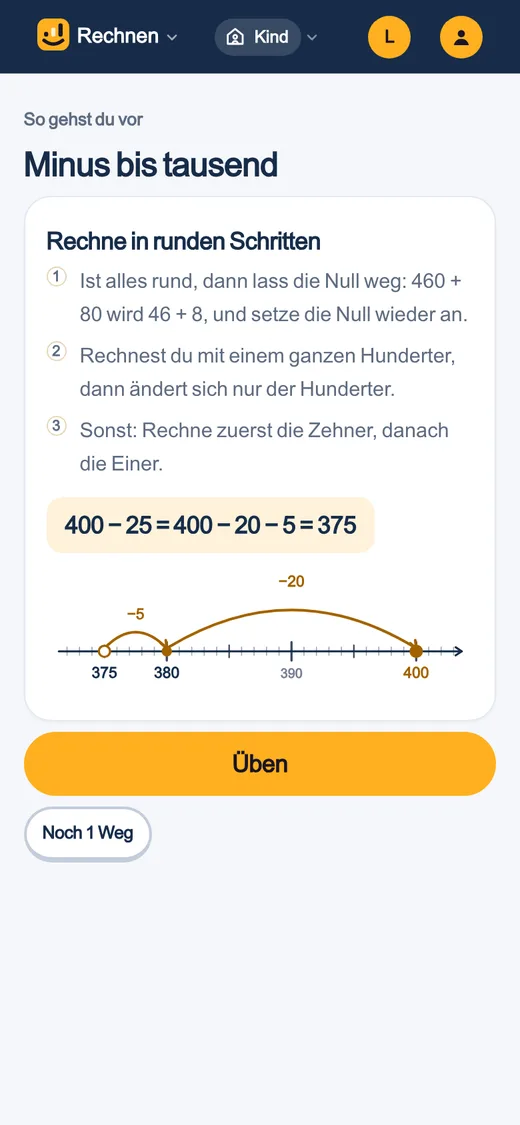
Erst der LösungswegJedes Thema beginnt damit, wie man es macht, mit derselben Zeichnung wie auf dem Arbeitsblatt.
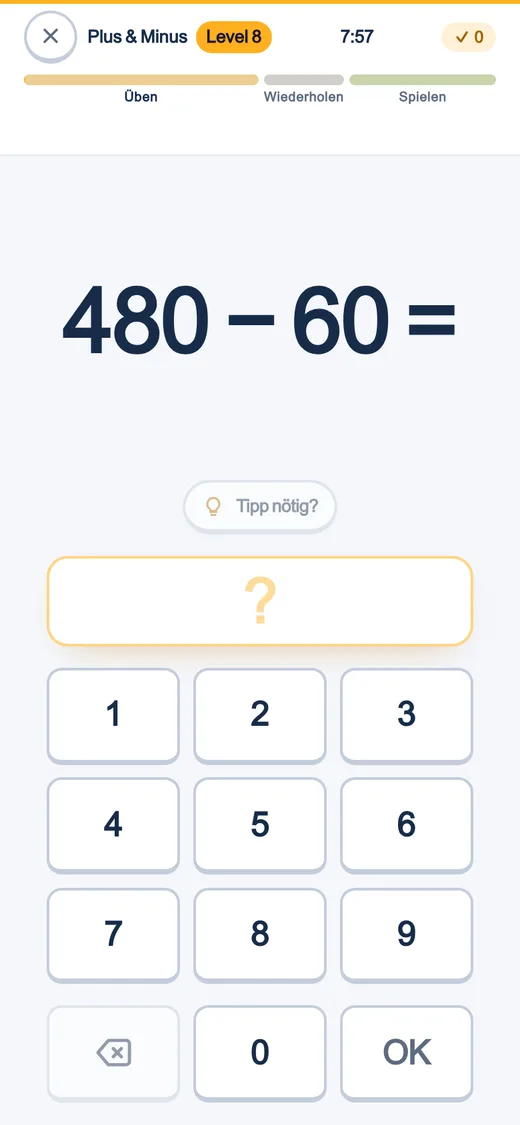
Üben auf dem eigenen NiveauJedes Kind bekommt seine eigenen Aufgaben: was es fast kann und was es dranbleiben muss.
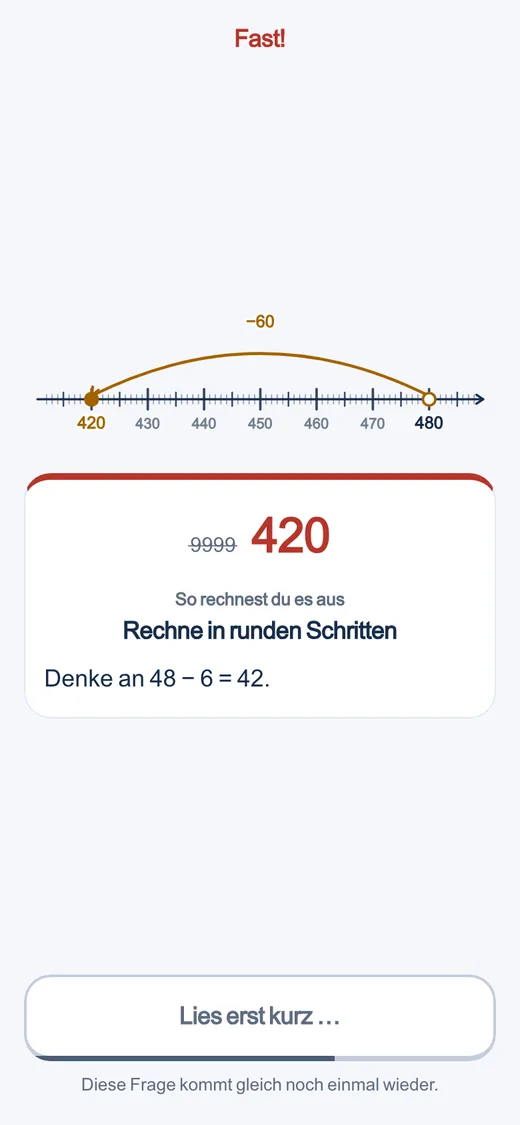
Hilfe bei jedem FehlerSofort das ausgearbeitete Beispiel, und die Aufgabe kommt später in der Einheit noch einmal.
Arbeitsblätter
Ein Arbeitsblatt in einer Minute, mit Lösungen
Wähle ein Thema, die Anzahl der Aufgaben und die Hilfe auf dem Blatt. Du bekommst ein Blatt für die Kinder und ein Lösungsblatt, und jedes Mal neue Aufgaben. Drucken geht ohne Konto.
Auf einem Bildschirm bereitstellen, was die Klasse diese Woche tut
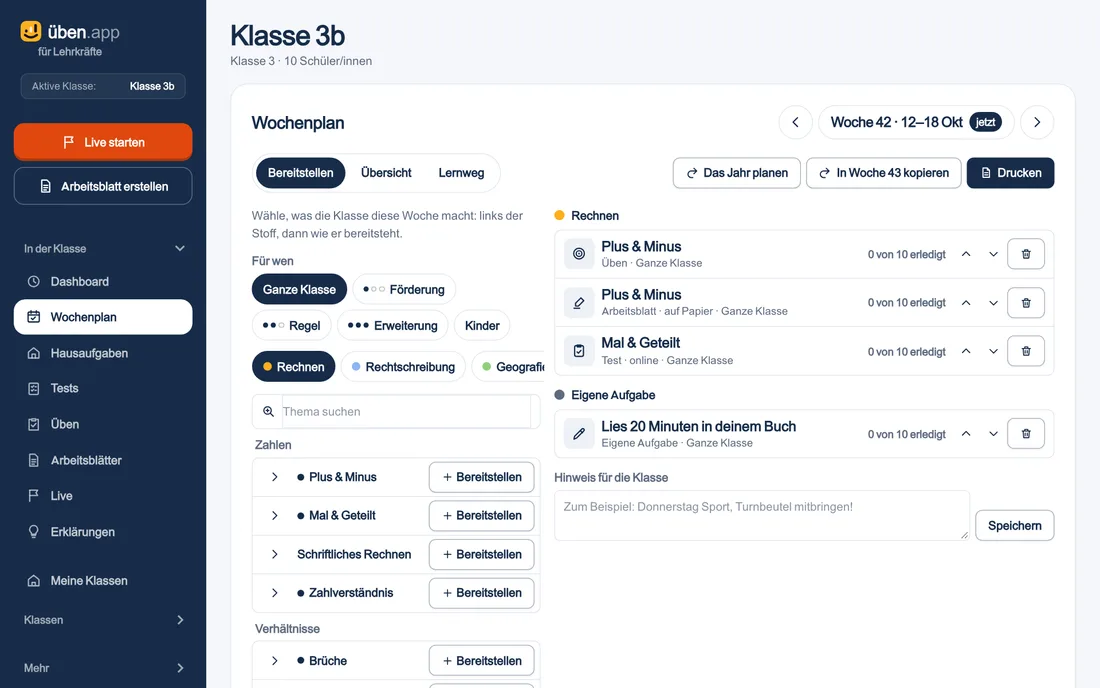
Pro Woche und Fach wählst du links den Stoff und stellst bereit, wie: Üben in der App, ein Arbeitsblatt (online oder auf Papier), ein Test, eine Erklärung oder eine eigene Zeile wie «Lies 20 Minuten in deinem Lesebuch». Für die ganze Klasse, für eine Lernstufe oder für einzelne Kinder. Mit einer Bemerkung für die Klasse: «Donnerstag Sport!».
Hausaufgaben haben dieselbe Form, auf einer eigenen Liste. In der Woche danach fängst du nicht neu an: Kopiere die Woche, und jeder Lernpfad rückt einen Schritt weiter.
Links der Stoff, rechts die Woche: Üben, ein Arbeitsblatt auf Papier, ein Test und eine eigene Zeile.
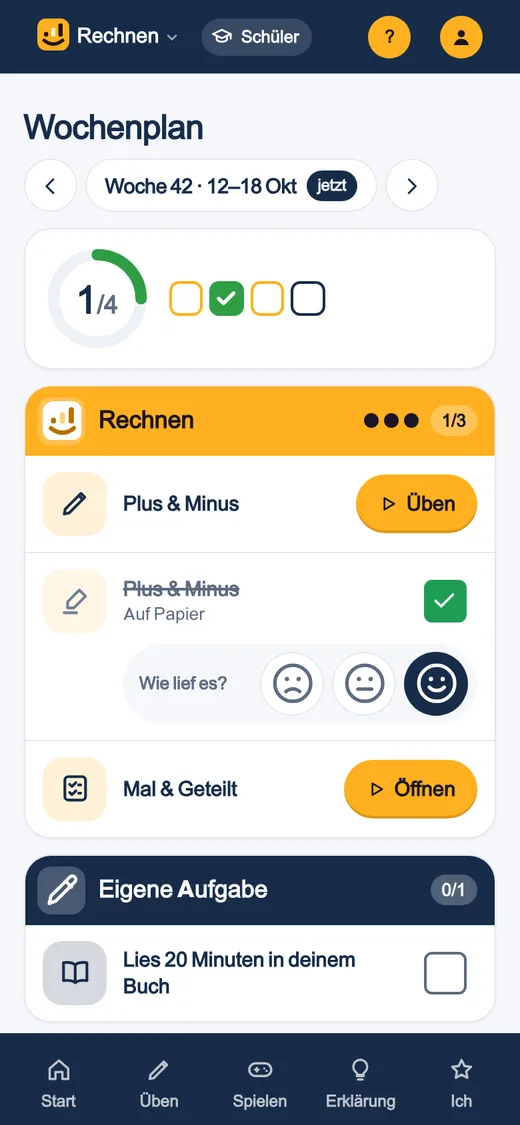
Ein Kind sieht seinen Wochenplan in der App, pro Fach, mit einem Häkchen, wenn etwas erledigt ist. Eine digitale Aufgabe hakt sich selbst ab; eine auf Papier hakt das Kind selbst ab. Bei jeder Aufgabe wählt es einen Smiley: schwer, ging so, ging gut.
Was ein Kind sieht: seine Woche, pro Fach, und wie es lief.
Lernstufen und Jahresplan
Drei Stufen, und das ganze Jahr auf einmal
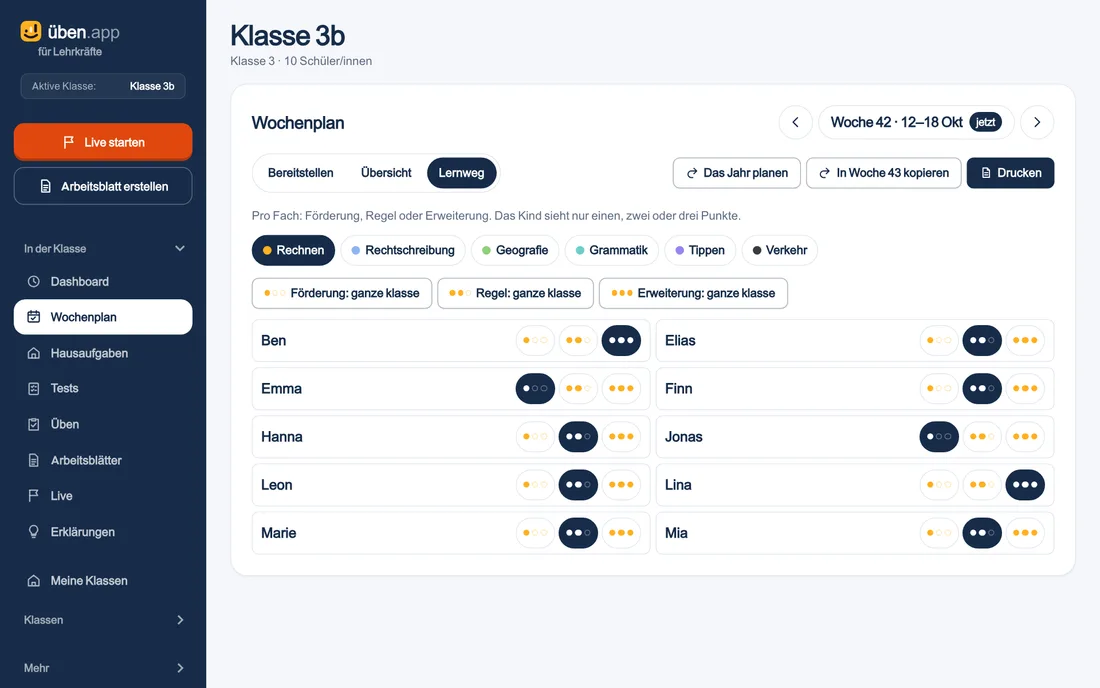
Setz jedes Kind pro Fach auf eine Lernstufe: Förderung, Regel oder Erweiterung. Pro Stufe stellst du andere Aufgaben bereit. Das Kind sieht davon nur einen, zwei oder drei Punkte neben dem Fach, kein Wort.
Pro Fach und Kind eine Stufe: Förderung, Regel oder Erweiterung.
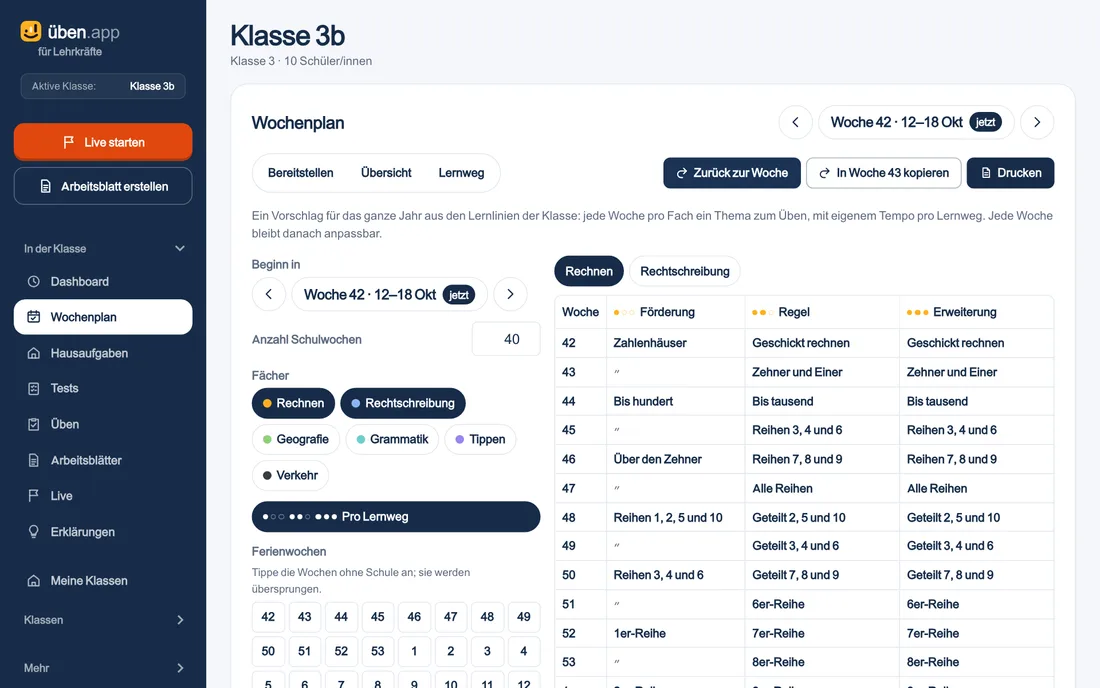
Mit Jahr planen bekommst du pro Fach einen Vorschlag von 40 Schulwochen aus den Lernlinien deiner Klassenstufe, pro Lernstufe in eigenem Tempo. Ferienwochen tippst du weg, und du stellst alles auf einmal bereit. Danach ist jede Woche ganz normal bearbeitbar.
Der Jahresplan: jede Woche ein Thema pro Fach, pro Lernstufe.
Drucken
Ein Paket pro Kind, in einem PDF
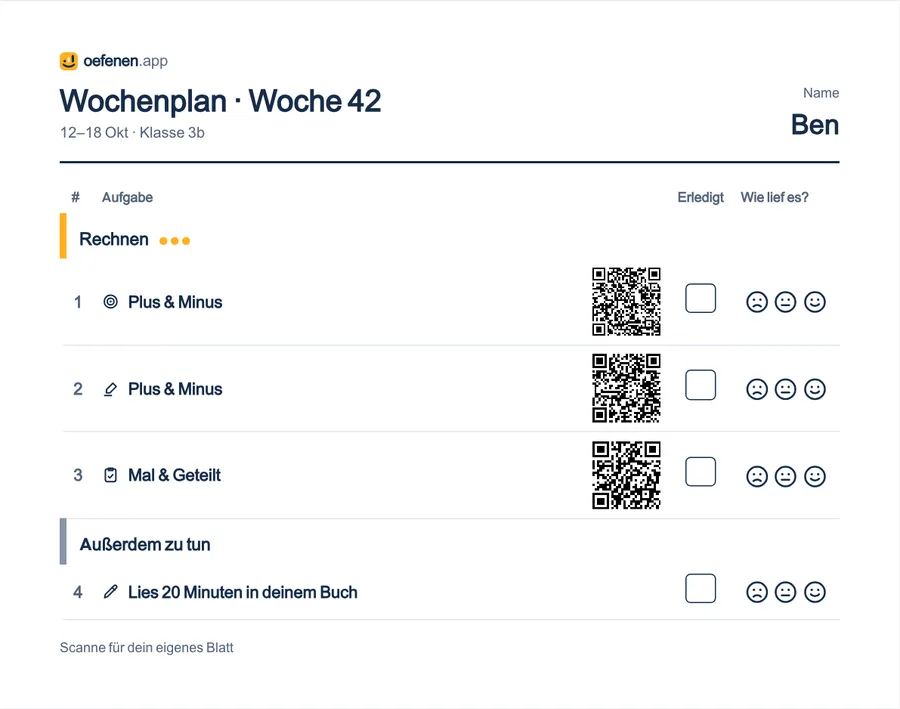
Woche drucken macht für jedes Kind ein Übersichtsblatt: sein Name, die Woche, pro Fach seine Aufgaben mit den Punkten seiner Stufe, ein Kästchen zum Abhaken und drei Smileys. Neben jeder Aufgabe steht ein QR-Code zu seinem eigenen Blatt oder Auftrag. Dahinter kommen die Arbeitsblätter und Tests auf Papier, mit seinem Namen darauf.
Alle Kinder oder eine Auswahl, Wochenplan oder Hausaufgaben, mit oder ohne Blätter: einmal drucken, und du hast das ganze Paket.
Das Übersichtsblatt: pro Aufgabe ein QR-Code zu seinem eigenen Blatt, ein Kästchen und drei Smileys.
Wie lief es
Pro Kind und Aufgabe: erledigt, der Smiley und das Ergebnis
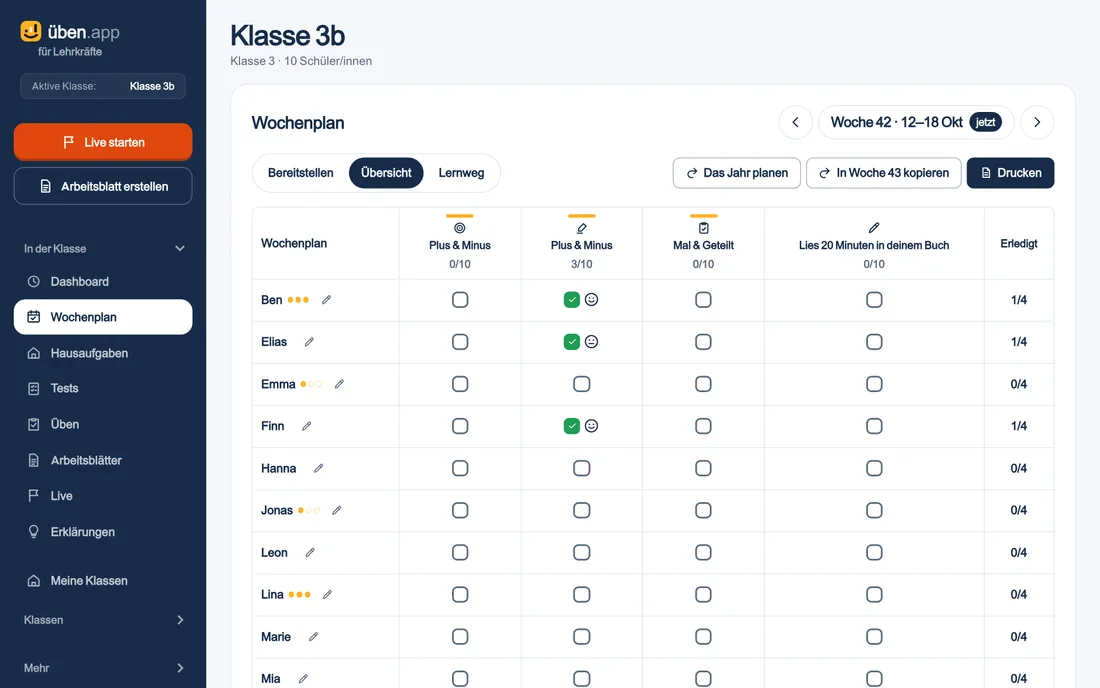
Die Übersicht stellt die Klasse den Aufgaben der Woche gegenüber: pro Kind ein Häkchen oder ein leeres Kästchen, der gewählte Smiley, und beim Üben und bei Tests das Ergebnis. Oben pro Aufgabe, wie viele Kinder fertig sind.
Wer ist fertig, und wie lief es: die Woche in einer Tabelle.
Ein Test aus der App, etwa das Einmaleins oder die Bundesländer, gibt einen Bericht pro Kind, und mit einem Klick stellst du den nächsten Schritt für alle bereit, die ihn brauchen.
Deine Klasse im Blick
Sieh, wer was beherrscht, und stell bereit, was nötig ist
Die Heatmap deiner Klasse führt vom Bereich über das Thema zum Schritt, bis zur einzelnen Aufgabe: Grün sitzt, Gelb ist noch langsam, Rot klappt noch nicht, Grau wurde noch nicht geübt. Pro Spalte siehst du, wie viele Kinder es beherrschen, und Wer braucht was listet pro Schritt die Kinder und den Rat auf.
Aus dieser Heatmap heraus stellst du Übungen bereit: für die ganze Klasse oder für alle, die es noch nicht beherrschen, mit Start- und Enddatum, fertig nach einer Runde, ein paar Runden oder sobald es sitzt. Die Übung steht ganz oben auf dem Startbildschirm des Kindes. Du entscheidest pro Fach, ob das Bereitgestellte zuerst kommt oder warten darf.
Üben, das wirkt
Fundiert, und auf dem Niveau jedes Kindes
Eine Einheit sind 8 Minuten Üben, 2 Minuten Wiederholen und 5Minuten Spielen. Die Kinder geben jede Antwort selbst, nirgends Multiple Choice. Nach einem Fehler hält die Einheit für den Lösungsweg an, Schritt für Schritt, und die Aufgabe kommt wieder, bis sie klappt. Die App wählt jede Aufgabe so, dass etwa sieben von zehn gelingen.
Schalte pro Fach Mastery Learning ein, dann öffnet sich ein neuer Schritt erst, wenn der vorige aus dem Kopf geht. Spiele schaltest du pro Fach aus, oder ganz. Warum es so funktioniert, mit den Quellen, steht in der Theorie.
Der Generator
Zwei Wege zum selben Blatt
Der anonyme Generator fragt nach nichts: Wähle ein Fach, einen Bereich und einen Block oder einen ganzen Lernpfad, wähle die Anzahl der Aufgaben und drucke. Es wird nichts gespeichert und nichts verlässt deinen Browser — der Zufallswert und die Auswahl stehen in der Adresse, und das Blatt wird auf deinem eigenen Rechner gesetzt.
Der Generator mit Konto (/leerkracht/werkbladen) ist dieselbe Maschine, mit zwei Dingen mehr: einem QR-Code zurück zu den Lösungen und — sobald du eine Klasse angelegt hast — einem eigenen QR pro Kind. Ohne Klasse bleibt er genauso anonym wie der Generator oben.
Der QR-Code
Drei Modi, und du wählst
Der Code auf einem Arbeitsblatt kann drei Dinge tun, und du legst fest, welches:
Lösungen. Der Code öffnet sofort das Lösungsblatt — praktisch, wenn du selbst korrigierst und nur das Abtippen sparen willst.
Eintragen. Ein Kind scannt, tippt seinen Namen und trägt die Antworten ein; die App prüft und zeigt das Ergebnis. Die Abgabe landet bei dir, anonym oder unter diesem Namen.
Klasse. Nur mit einer Klasse wählbar: Jedes Kind bekommt seinen eigenen QR, mit seinem Vornamen schon eingetragen.
Pro Kind verknüpft
Verknüpft, ohne dass der Code preisgegeben wird
Die Adresse hinter dem QR-Code eines Kindes trägt ein eigenes Token — nicht den Code, mit dem es sich in der App anmeldet. Dieses Token wird aus dem Blatt, dem Kind und einem Geheimnis des Servers berechnet, und es wird nichts davon gespeichert: Gelangt ein solcher Link nach außen, öffnet er nur dieses eine ausgefüllte Blatt und sonst nichts. Die Abgaben landen allein bei dir (Üben berührt damit nie den eigenen Fortschritt eines Kindes — ein Arbeitsblatt ist ein Moment im Unterricht, kein Lernstrang).
Erklärt, auch online
Dasselbe ausgearbeitete Beispiel wie auf Papier
Füllt ein Kind das Formular online aus, kann es dieselbe ausgearbeitete Erklärung bekommen, die auch auf dem Lösungsblatt steht — nach einem Fehler oder immer, das legst du fest: der Lösungsweg des Blocks, Schritt für Schritt, und die richtige Antwort. Keine neue Zeichnung in dem Moment, in dem ein Kind ohnehin Mühe hat — dasselbe Vorbild, nur auf einem Bildschirm statt auf Papier.
Das Klassen-Dashboard
Die Ergebnisse liegen bei dir, und sonst nirgends
Ein Blatt ohne Klasse bekommt eine einfache Liste: Name, Ergebnis, wann es abgegeben wurde. Ein Blatt im Klassenmodus bekommt die ganze Klasse in einer Übersicht, pro Kind. Das ist getrennt vom Klassen-Dashboard, das den Fortschritt von Tag zu Tag festhält — das ist ausführlich beschrieben auf der Schulseite.
Live
Für die digitale Tafel: gemeinsam üben als Spiel
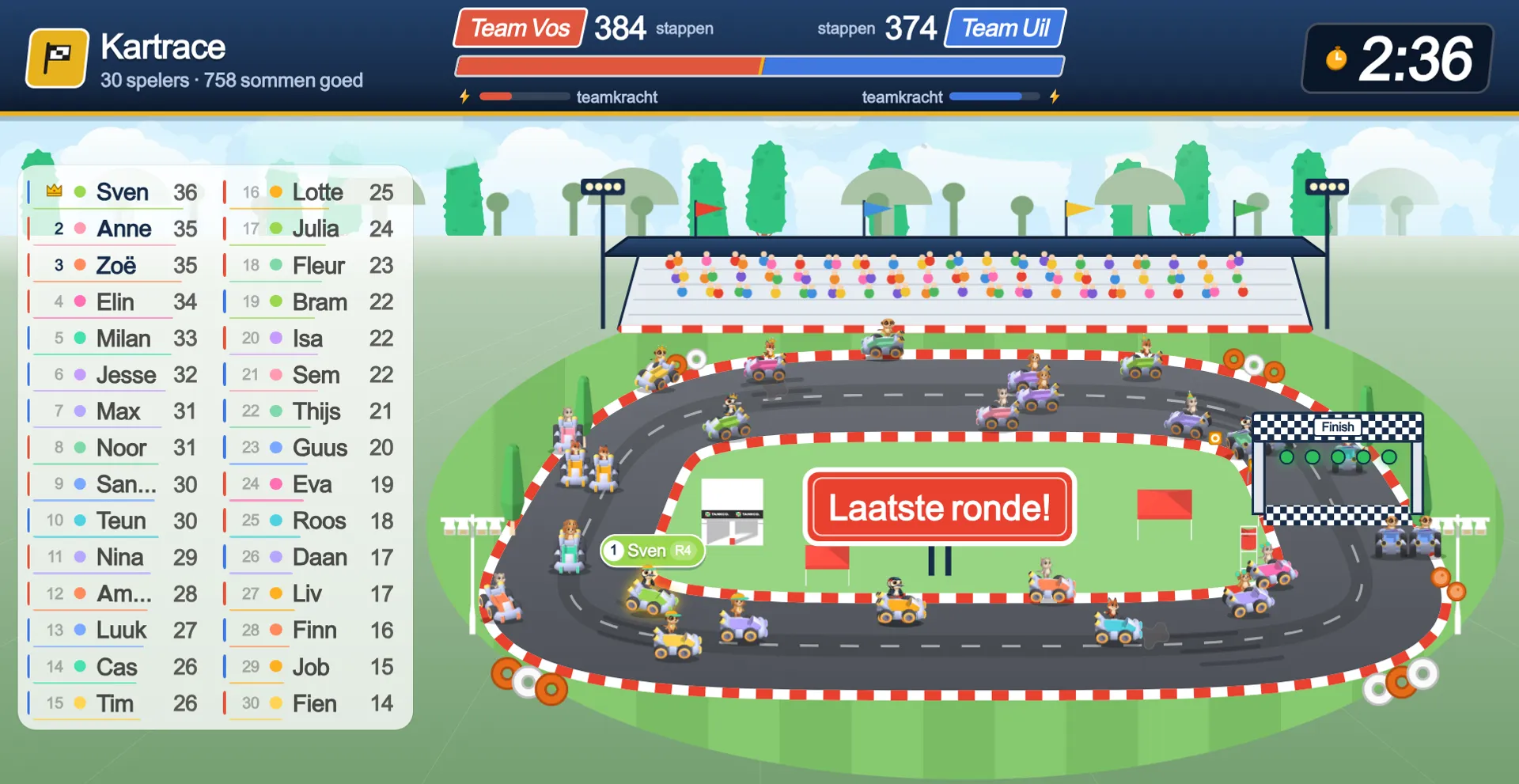
Neben dem Arbeitsblatt gibt es eine zweite Form für die ganze Klasse: ein Spiel an der digitalen Tafel, bei dem jedes Kind auf seinem eigenen Laptop eigene Aufgaben bekommt, auf dem eigenen Niveau. Kein Multiple Choice, keine Rangliste — eine richtige Antwort ist für das Spiel immer ein Schritt, sodass jedes Kind ungefähr dieselbe Chance hat zu gewinnen. So funktioniert Live.
Sollen alle gleichzeitig dieselbe Frage sehen, gibt es Quiz: du klickst weiter, und nach jeder Frage siehst du, was die Klasse geantwortet hat. Duell stellt zwei bis vier Teams nebeneinander auf einen Bildschirm, und bei Move antworten die Kinder mit dem Kopf, vor der Kamera der Tafel oder des Fernsehers.
Live, in echt
So sieht deine Klasse die Tafel
Melde dich mit deiner Schul-E-Mail-Adresse an, lege eine Klasse an und füge deine Kinder hinzu — dann spielt deine Klasse das schon morgen.
Mit deiner Schul-E-Mail-Adresse bist du drin, und der Startassistent richtet deine Klasse in fünf Schritten ein: deine Schule, deine Klasse, deine Kinder und was sie üben.